|
Turbine seu tablet
Como agendar e-mails para enviá-los depois e programar as mensagens
O agendamento de e-mails é bem prático e evita perder a data certa para o envio de mensagens importantes. O recurso permite escrever uma mensagem e programar dia e hora de envio: ideal para se organizar melhor com seus contatos. É possível incluir a funcionalidade em serviços web como Gmail, em diversos navegadores, além de utilizar a função online. Confira a lista com cinco dicas de como criar e-mails agendados, usando praticamente qualquer conta de correio eletrônico gratuito na Internet.
1) LetterMeLater
Simples, mas muito eficiente, o LetterMeLater é um serviço web que permite enviar mensagens programadas para qualquer pessoa. A vantagem é que é possível utilizar a funcionalidade com uma conta de qualquer e-mail. Para iniciar, basta criar uma conta no site e escrever quantas mensagens quiser, sempre preenchendo o campo de remetente e destinatário e fornecendo uma data para envio.
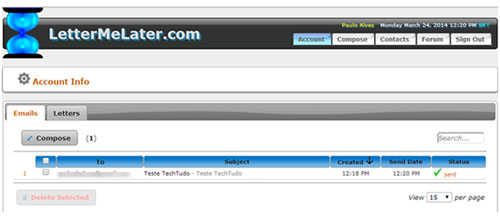
Obviamente, é necessário confirmar que você é dono da conta de e-mail cadastrada antes de conseguir enviar mensagens por lá. No entanto, a configuração é simples e o uso em geral da ferramenta não deve causar problemas, mesmo para usuários menos experientes com serviços online e em nuvem.
Uma limitação do serviço é sua incapacidade de enviar anexos e sua frequência em ser detectado como spam, por alguns servidores de e-mail. Mas, em vários casos, ele consegue ser útil e é gratuito.
2) Right InBox
Extensão para Google Chrome e no Mozilla Firefox, o Right InBox adiciona recursos de agendamento de e-mails ao Gmail. Embora tenha a opção de assinar dois planos pagos, que permitem enviar uma quantidade indefinida de e-mails programados, a versão grátis tem até 10 mensagens por mês.
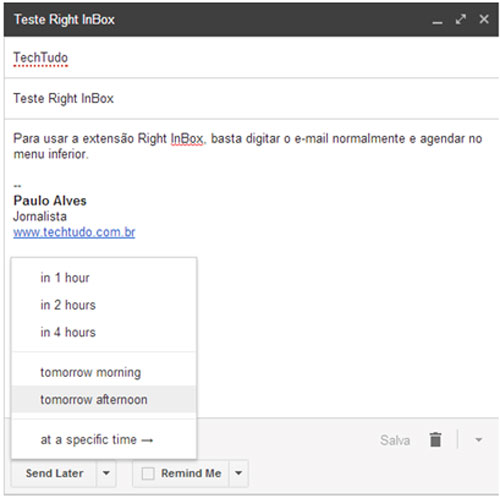
Seu uso é simplificado, basta escolher a opção de agendamento em "Nova Mensagem" do Gmail. Depois, é possível selecionar os agendamentos padrões ou definir qualquer data e hora desejadas. O serviço ainda tem um programa de indicação para amigos, que permite aumentar a conta mensal de mensagens gratuitas.
3) Boomerang
Também uma extensão para Google Chrome, que opera no Gmail, o Boomerang oferece funcionalidade ao Right InBox, porém não cobra nada por isso. Com um botão inserido na janela de "Nova Mensagem" do serviço, é possível não só programar o envio posterior de mensagens, mas também agendar o recebimento de e-mails.
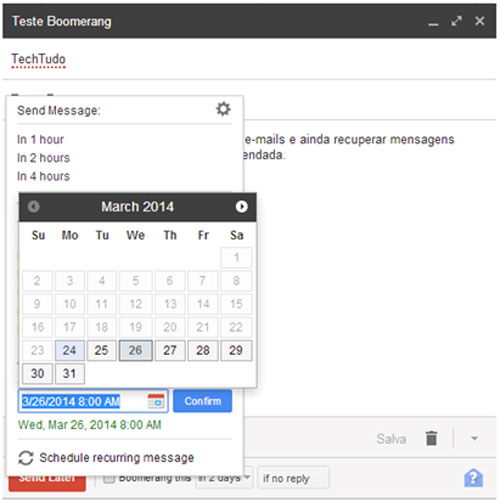
Com isso, Boomerang se torna uma ferramenta ainda mais útil para se organizar no trabalho, já que torna possível programar o recebimento de certos remetentes para horários ou datas específicos. Agora, não precisa mais ficar olhando a caixa de e-mails lotar e não ter tempo para ler.
4) Momentomail
Assim como o LetterMeLater, Momentomail é um serviço de agendamento de e-mails baseado na web que envia mensagens programadas para qualquer destinatário na data e hora desejadas. No entanto, o serviço é compatível somente com Gmail e Yahoo! Mail.
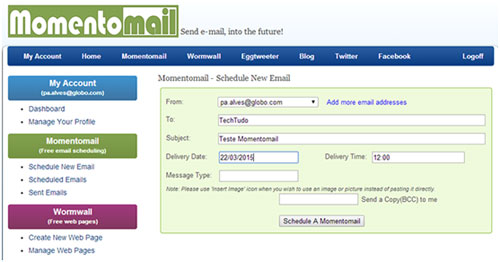
Para usar, basta acessar com sua conta de um dos serviços de e-mail e começar a criar mensagens agendadas. É possível, por exemplo, escrever antecipadamente uma mensagem de aniversário para alguém importante, agendar o envio para o dia correto, entre diversas outras utilidades. Momentomail é gratuito e requer poucos minutos para configurar, escrever, agendar e monitorar os e-mails. O usuário pode pode ainda cancelar o envio, caso se arrependa.
5) Gmail Scheduler
Há também uma maneira trabalhosa mas igualmente eficiente de agendar e-mails. Dedicado a pessoas que não desejam criar contas em mais serviços na Internet, um script do Google Docs consegue criar uma lista de e-mails para serem enviados diretamente em uma planilha.
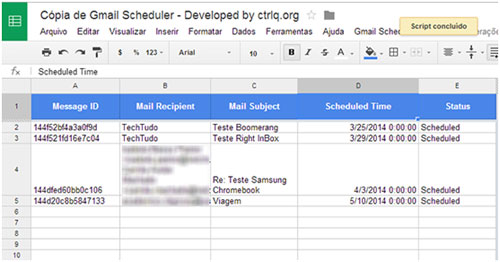
Para isso, basta copiar o script para sua conta e seguir o passo a passo contido no menu Gmail Scheduler. O processo é rápido e prático, porque só requer que o usuário escreva mensagens e as salve como rascunho no Gmail: o script do Docs faz todo o resto.
Leia também...
Os 9 perfis dos empreendedores brasileiros
|





 Imprimir
 Enviar esta página